레이블이 Linux 기초인 게시물을 표시합니다. 모든 게시물 표시

2014년 1월 22일 수요일

Autofs란 클라이언트가 서버에서 공유한 자원을 사용 하려고 할때 mount란 명령을 사용하지 않아도 자동적으로 mount하는 방법으로 접속시 해당 file system이 자동으로 mount되고 일정 시간동안 미사용시 umount된다. 네트워크 파일 시스템, CD-ROM, 플로피 등을 마운트 하는데 사용된다.

Autofs는 클라이언트에서만 설정하면된다. 서버에는 NFS를 구축 시켜놓고 구축하면된다.


  1. rpm -ivh autofs* 또는 yum install -y autofs* 
  2. vi /etc/auto.master에서 참조할 파일 설정 
  3. vi /etc/auto.june 생성하고 공유디렉토리 설정


 NFS는 Network File System의 약어로 썬마이크로 시스템즈에서 개발한 네트웍상에서 파일시스템을 공유하도록 설계된 파일시스템의 한종류이다. 다른 호스트에 있는 파일시스템의 일부를 자신의 디렉토리인것처럼 사용할수 있도록 해주는 것이 NFS(Network File System)이다. 

 즉 네트웍상에 디스크를 한서버에 집중관리하고 나머지 시스템들은 그것을 공유하여 사용할 수 있게 해주는 것이다. 하지만 보안상의 문제로 인해 NFS서버의 사용을 점점 제한해 가는 추세이다.  NFS설정은 파일시스템을 share하는 서버의 설정과 서버의 파일시스템을 마운트해가는 클라이언트 설정으로 나누어 볼수 있다.


서버설정 

1. yum install -y nfs*  또는 rpm -ivh nfs* , yum install -y rpcbind
2. vi /etc/exports
3. vi /etc/sysconfig/iptables
4. service rpcbind restart, service nfs restart service iptables restart


클라이언트 설정 
1. 패키지 설치(서버1. 참조)
2. vi /etc/sysconfig/iptables 
3. mount -t nfs ~~~~


추가 /etc/fstab을이용한 부팅시 자동 마운트 하는 방법 


2014년 1월 16일 목요일

vftpd.conf 파일 설정 내용

  1. anonymous_enable = yes : 익명 ftp 서비스 활성화 여부 설정
  2. local_enable = yes : 로컬 계정 사용자 접속 여부 설정
  3. write_enable = yes : 쓰기 가능 여부 설정
  4. local_umask = 022 : 파일 퍼미션 정의(파일의 퍼미션은 644)
  5. dirmessage_enable=yes : 디렉토리 이동시 각 디렉토리 메시지 보여지게 할지 여부
  6. anon_upload_enable = yes : 익명 FTP 접속자의 파일 업로드 권한 설정 
  7. anon_mkdir_write_enable = yes : 익명FTP 접속자의 디렉토리 생성 권한 설정
  8. dirmessage_enagle=yes : FTP접속자가 다른 디렉토리로 이동시, 알림메시지 출력여부 설정 
  9. xferlog_enable=yes : FTP 접속자들의 업/다운로드 상황 로그파일 저장 여부 설정
  10. connect_from_port_20=yes : standlone 모드를 운영하면서 데이터 전송포트 사용시 설정
  11. chown_uploads=yes : 익명 FTP 서비스에서 익명 접속사 업로드한 파일의 소유권 자동 변경 설정 
  12. chown_username=whoever :익명 FTP 서비스에서 익명 접속자가 업로드한 파일의 소유권 자동 변경한 후, 그 소유권을 변경할 사용자 설정 (root로 설정하지 말고)
  13. xferlog_file=/var/log/xferlog : 로그파일 경로 설정
  14. xferlog_std_format=yes : 로그파일 포맷 설정
  15. idle_session_timeout=600 : idle 상태에서 접속을 유지할 최대 시간 설정(기본값 300초)
  16. data_connection_timeout=120 : 파일 업/다운로드시 연결을 유지하는 시간 설정(기본값 300초)
  17. nopriv_user=missflash : 익명 FTP 접속자가 접속하는데 사용할 사용자 설정 (기본값 nobody)
  18. async_abor_eanble=yes : async ABOR명령 가능 여부 설정(기본설정 NO)
  19. acscii_upload_enable=yes : ASCII 파일 업로드 가능 여부 설정(기본값NO)
  20. ascii_download_enable=yes : ASCII 파일 다운로드 가능 여부 설정(기본값 NO)
  21. ftpd_banner=welcome : FTP 접속자에게 보여줄 환영 메시지 설정 
  22. deny_email_enable=yes : 익명 FTP접속시 접속을 거부할 이메일 설정(기본값 ㅜㅒ)
  23. banned_email_file=/etc/vsftpd/banned_emails : 접속을 거부할 이메일의 파일 경로 설정
  24. chroot_local_user=yes : 홈 디렉토리 위로 이동 제한 여부 설정(기본값 NO)
  25. chroot_list_enable=yes : chroot에서 제외할 사용자 목록파일 사용 여부 설정(기본값 NO)
  26. chroot_list_file=/etc/vsftpd/chroot_list : chroot에서 제외할 사용자 목록 파일과 경로 설정
  27. ls_recurese_enable=yes FTP 접속자들의 ls -R 명령어 사용가능 여부 설정 기본값 no)
  28. listen=yes : standlone모드로 서비스할때 설정 (기본값 xinetd)
  29. pam_service_name=vsftpd :pam 인증에 사용할 설정파일의 이름 설정
  30. userlist_enable=yes : userlist 에 있는 계정 접속 허용 
  31. tcp_wrappers=yes : tcp_wrapper의 접근제어를 받도록 설정한다.


VSFTPD 설치 및 설정

1. 패키지 설치 확인
# rpm -qa | grep vsftpd

2. 설치
# yum install -y vsftpd

3. 설치 위치 확인
# rpm -ql vsftpd | more

4. 서비스 실행
# /etc/init.d/vsftpd start

5. 부팅시 자동 실행/중지
# chkconfig vsftpd on/off

6. 주요 파일 경로
/etc/rc.d/init.d/vsftpd (control script for daemon)
/etc/vsftpd/vsftpd.conf (설정파일)
/etc/vsftpd/user_list (접속 거부 대상 리스트)


7. 환경설정
# vi /etc/vsftpd/vsftpd.conf
anonoymous_enable=YES (익명사용자 접속 허용yes/제한no)
local_enable=YES (local 계정 접속 허용yes/제한no)
write_enable=YES (write명령어 허용yes/제한no)
local_umask=022 (새로생성되는 파일/디렉토리의 퍼미션설정)
dirmessage_enable=YES (디렉토리 이동시 각디렉토리 메시지가 보여지게 허용할건지yes/말건지no)
connect_from_prot_20=YES (20번 포트에 데이터 전송연결을 허용 할건지yes/말건지no)
idle_session_timeout=600 (ftp접속후 600초동안 아무것도 안하면 강제 로그아웃, bye~)
#data_connection_timeout=120 (데이터전송에 120초의 시간제한을 둔다. 시간제한 풀기 위해 주석처리)
ftpd_banner=Welcome to baby ~: p (ftp서버로 접속할 때 출력되는 메시지)
deny_email_enable=YES (접속시 비밀번호로 사용되는 e메일 형식 제한 설정)
banned_email_file=/etc/vsftpd/banned_emails (e메일(비밀번호) 리스트 파일)
chroot_local_user=YES (자기자신의 홈디렉토리 상위디렉토리로 이동하는것을 제한yes/허용no)
listen=YES (독립 데몬으로 서비스하려면 yes)
pam_serivce_name=vsftpd (pam설정 파일명을 지정, 경로 /etc/pam.d/vsftpd)
userlist_enable=YES (/etc/vsftpd/user_list 파일을 활성화한다yes)
tcp_wrappers=YES (tcp_wrappers의 접근제어를 받도록 설정한다yes)


8. 기타
- 방화벽 21,20번 포트 확인

* 추가 *
아래의 메시지가 출력되면서 접속이 안될때
오류메시지 : 500 OOPS: cannot change directory:/home/seok
selinux의 설정으로 접근이 안되는것인데 이부분을 수정해줍니다.

- 접근 허용 설정(ON:1/OFF:0)

# setsebool -P ftp_home_dir 1


- 접근 불가 설정

# setsebool -P ftp_home_dir 0


- selinux 모든 설정 확인(항목별 on/off로 표시)

# getsebool -a
#### VSFTPD 설치 및 설정 #### END


2014년 1월 10일 금요일

FTP는 인터넷상의 컴퓨터들간에 파일을 교환하기 위한 표준 프로토콜로서 가장 간단한 방법이기도 하다. 화면에 표시할 수 있는 웹 페이지와 관련 파일들을 전송하는 HTTP, 전자우편을 전송하는 SMTP 등과 같이, FTP 역시 인터넷의 TCP/IP 응용 프로토콜 중의 하나이다. FTP는 웹 페이지 파일들을 인터넷상에서 모든 사람이 볼 수 있도록 하기 위해 저작자의 컴퓨터로부터 서버로 옮기는 과정에서 사용된다. 또한, 다른 서버들로부터 자신의 컴퓨터로 프로그램이나 파일들을 다운로드 하는 데에도 많이 사용된다.
 
사용자 입장에서는 간단한 명령을 이용하여 FTP를 쓰거나, 또는 그래픽 사용자 인터페이스를 제공하는 상용 프로그램을 쓸 수도 있다. 보통은 웹 브라우저도 웹 페이지로부터 선택한 프로그램을 다운로드 하는데 FTP를 사용한다. FTP를 사용하여 서버에 있는 파일을 지우거나 이름을 바꾸거나 옮기거나 복사하는 등 갱신작업을 할 수도 있다. FTP 서버에는 로그온을 해야하지만, 익명의 FTP를 사용하여 모든 사람들에게 공개된 파일들을 쉽게 접근할 수 있도록 하고 있다.
FTP는 보통 TCP/IP에 함께 딸려오는 일련의 프로그램 속에 포함되어 있다.
 
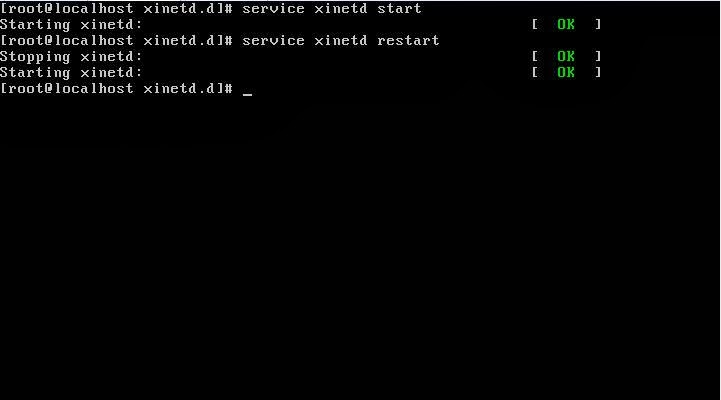
이번 설치에서 주의 해아 할점은 일단 xinetd를 stop 해 놓으시고 설정하셔야 합니다.
 
FTP 설치 방법 첫번째로는 패키지 설치 입니다. 명령어는 yum install vsftpd 입니다.
 
 
그다음에는 cp /etc/xinetd.d/telnet /etc/xintd.d/ftp를 합니다. 그리고 vi /etc/xinetd.d/ftp를 들어서 다음 그림과 같이 수정해 줍니다.  service ftp , server =/usr/sbin/vsftpd 이렇게 바꿔줍니다.


 그리고 vi /etc/vsftp/vsftp.conf 에서 111번줄에 listen=yes를 no로 바꿔줍니다. 이것은 혼자 동작할꺼냐?를 물어보는 옵션입니다. no로 하면 xinetd에서 관리 합니다.
 
vi /etc/sysconfig/iptables에서 20,21 포트를 열어 줍니다.

 
설정파일적용을 위해 xinetd를 재시작 하면 설치가 끝이 납니다.

 
역시 여기서 root 계정으로 접속이 안됩니다. 그래서 root 계정으로 접속이 되게 하는 방법을 알아복겠습니다. 포인트는 user_list와 ftpuser라는 파일에 있습니다.


위 사진에 있는 것들이 접속을 제한한 계정들입니다. 여기서 root를 지워주면 됩니다.
2개의 파일에서 다 지워주셔야 로그인이 가능합니다. 근데 root로 접속하는 것을 제한한 이유는 보안에 아주 취약해지기 때문입니다.


서버는 사용자가 원하는 서비스를 해주는 역할을 한다. 그래서 우리가  Web Brower를 열고 원하는 주소를 입력하면 그 주소에 해당하는 서버는 우리들에게 http라는 서비시를 제공하게 되어 웹페이지를 보게 된다. 

서버가 제공하는 서비스는 Telnet, FTP, Web 외에 많은 서비스를 제공한다. 그중에 우리는 Telnet을 살펴보고자 한다. Telnet은 자신이 사용권한을 가지고 있다는 전제하에 다른 사람의 호스트 컴퓨터를 원격지에서 액세스 할 수 있도록 해주는 방법이다. 좀더 기술적으로 말한다면, Telnet이란 원격지 컴퓨터를 액세스하기 위한 사용자 명령들과 TCP/IP 기반의 프로토콜을 말한다.

웹 서비스를 해주는 HTTP 프로토콜과, FTP 프로토콜은 원격지 컴퓨터에 특정 파일을 요구하기 위한 것이지만, 실제로 그 컴퓨터의 사용자가 되어 로그온하는 것은 아니다. 그러나, Telnet을 이용하면 정식 사용자로서 로그온하여, 자신에게 부여된 권한에 따라 그 컴퓨터 상에 있는 특정한 응용프로그램이나 데이터를 이용할 수 있다.

텔넷접속을 위한 명령은 Telnet [IP | Web 주소] 이다. 이 명령이 제대로 수행되면 로그온 절차가 시작되며, 사용자아이디와 패스워드를 넣으라는 프롬프트가 화면에 나타나게 되는데, 성공적으로 로그온되면, 여느 다른 사용자들과 마찬가지로 그 컴퓨터를 이용할 수 있다. Telent은 프로그램 개발자나 특정한 호스트 컴퓨터에 있는 응용프로그램이나 데이터를 사용할 필요가 있는 사람들에게 주로 사용된다.

 
이제 Telnet을 리눅스에서 설치하는 방법을 알아보자. 한가지 주의 할점은 나의 실습환경은  CentOS 6.5 minimal 버전이다. 조금 다를 수 있으니 각자 실습환경에 맞춰서 안되는 부분이 있으면 인터넷 검색을 해가며 실습하면된다.
 
여기서 Xinetd를 알고 넘어가야 된다. 우리가 앞으로 하는데 아주 중요한 위치를 차지한다. 서버가 서비스를 제공 할때 2가지 유형으로 제공할 수 있다. standalone 과 Xinetd 인데 standalone은 서비스가 각각 독립적으로 제공을 하지만 Xinetd은 이 데몬이 서비스를 관리한다.


첫번째로는 Telnet을 설치해야 한다. 이띠 2가지 유형이 있는데 rpm을 쓰느냐 yum을 쓰느냐 인데 여기서는 편하게 yum을 써서 설치하도록 하겠다.  Telnet은 설치할때 server와 clinet가 나뉘어 있는데 여기서는 서버를 설치 한다.


다 설치 되었으면 /etc/xinetd.d/telnet을 열어서 disable을 no로 바꾼다. disable이 Xinetd를 사용 할 것인지 안할 것인지 결정하는 옵션이다. Telnet은 TCP를 이용하기 때문에 소켓 타입은 stream이다. 

 
그 다음엔 vi /etc/sysconfig/iptables에 가서 포트를 열어주어야 한다.  iptables은 방화벽 설정인데여기서 열어야 할 포트와 tcp를 설정합니다. 쉽게 하는 방법은 23번 을 복사하고 붙여넣기 한다다음에 --dport 23을 22로 바꿔 주면 됩니다.  system-config-firewall 이 되시는 분은 거기서 설정하셔도 됩니다. 거기서 하시는게 더 쉽고 빠릅니다.


방화벽과 Xinetd를 restart 해주시면 접속이 가능합니다.


여기서 중요한 사실은 root 계정으로는 접속이 불가능 하지만 사진을 보면 접속되어 있습니다. 이제 부터 root 계정으로 접속하는 방방법을 알려드리도록 하겠습니다. root 계정이 접속이 가능하게 되면 보안에 엄청나게 취약점이 생깁니다.
 
첫번째로는 vi /etc/securetty 에 가서 pts/0~9 까지 추가합니다.
그리고 mv /etc/securetty /etc/securetty.disalbe로 이름변경하시면 root 계정으로 접속이 가능 합니다.


2014년 1월 8일 수요일

오늘 포스팅 하는 내용은 VMware 안에서 이루어 지는 내용이다. 따라서 사전 준비 작업이 필요한데  Edit - Virtual Network Editor에 들어가서 다음 그림과 같이 설정되어 있나 확인한다.
 
 
NAT는 Network Address Trnaslation 이라고 해서 같은 네트워크 내의 IP주소가 라우터 밖으로 나갈때에는 정상적인 할당된 대역대로 나가게 하는 기능이다. 이 기능으로 VMware 내의 리눅스가 가상 IP를 할당받고 그 아이피가 인터넷으로 나갈때는 로컬컴퓨터의 할당된 IP로 나가게 된다.
 
저는 minimal로 리눅스를 설치했기 때문에 소정의 작업이 필요 했습니다.  다음 그림과 같이 파일을 vi 로 열어 수정해 주시면 됩니다.
 
가끔 보면 ONBOOT가 no 라고 되어 있는 경우가 있습니다. 이것을 yes로 바꿔줍니다. 이것은 부팅하면 자동으로 켜지게 할 것이냐를 설정하는 것입니다. 설정 내용은 전에 다 설명 해준 내용이니 넘어 가겠습니다.


/etc/rc.d/init.d/network restart/를 실행하면 위의 그림과 같이 내용이 나옵니다. 그리고 나서 ifconfig를 실행해보면 eth0 이 IP주소를 받아온 것을 볼 수 있습니다. 


실제로 인터넷이 되는지 확인해 보기 위해서 저는 yum install ntsysv 를 실행해 봤습니다.
ntsysv는 시스템 구동시에 기본적으로 실행되는 데몬을 설정하는 프로그램입니다. 이것 역시 패키지로 설치해야 하지만 인터넷이 되는지 확인해보기위해 해봤습니다.
 
/etc/sysconfig/network-scripts/ifcfg-eth0을 vi 로 열면 많은 설정 목록들이 나온다 그중에서 중요한 부분만 추려서 다시 적어 보았다. 아래 그림과 같이만 설정해도 충분히 된다.


위 그림은 dhcp에 대한 설정 내용이고 아래그림은 static에 관한 설정 내용이다. 많은 설정 정보들이 있지만 이정도만 설정해도 충분하다.  처음에 네트워크 설정할때 dhcp로 해서 IP를 받아온것이다. 그래서 이번엔 static으로 해서 IP를 설정해 보겠다.


 위 사진과 같은 순서를 거치면 내가 설정한 IP로 할당된것을 볼 수 있다. 여기서 중요한 것은  C클래스 이기때문에 마지막 홉만 내 마음대로 쓸 수 있다는 점이다 또한, 브로드캐스트와, 게이트웨이,주 네트워크 주소 정도를 빼고 쓸 수 있으며 항상 설정을 바꾼 후에 /etc/rc.d/init.d/network restart 를 실행해 줘야 한다는 것이다. 그리고 설정파일의 이름을 바꾸면 안된다. 꼭 ifcfg-eth0이란 파일이름으로 사용해야 한다는 점을 잊지말자.
이번 포스팅은 CentOS6.5에서 해본 결과이다. 다른 버전은 조금씩 다를 수 있음에 유의하자.

이글에서 포인트는 설정후 꼭 /etc/rc.d/init.d/network restart 해야 한다는 것이다.


2014년 1월 7일 화요일

네트워크를 설정하는 포인트는 5가지 이다.
  1. /etc/sysconfig/network
    1. Global한 기본 게이트웨이 주소 변경
    2. 호스트네임,네트워크 연결 허용 여부
    3. /etc/rc.d/init.d/network restart로 재시작
  2. /etc/resolv.conf
    1. 네임서버 설정, 기본 도메인명 설정
    2. 호스트명만 지정 하였을 경우 search 행에서 지정한 도메인명을 사용한다.
    3. 도메인명을 지정 할 수있는 갯수는 1~6개 까지 있고 첫번째 도메인이 기본 도메인이 된다.
    4. /etc/rc.d/init.d/network restart로 재시작
  3. /etc/sysconfig/network-scripts/ifcfg-eth0
    1. eth0은 설치되어 있는 첫번째 이더넷 카드 의미
    2. 다른 설정파일과 중복될 수 있지만 이곳 설정파일이 우선적용된다.
    3. /etc/rc.d/init.d/network restart로 재시작
  4. /etc/sysconfig/network-scripts/ifcfg-lo
    1. lo라는 루프백이  사라졌거나 정상적인 작동이 되지 않을때 확인하는 설정파일
  5. IPv6 중단
    1. CentOS에서는 SElinux 호환성문제로  추천하지 않는다.
    2. IPv6는 보안의 문제가 아직 남아있으므로 추천하지 않는다.

이제 이 5가지 포인트를 자세하게 알아보자 .
  1. vi /etc/sysconfig/network
    1. NETWORKING = yes
    2. HOSTNAME = june.com
    3. GATEWAY = 192.168.0.1
  2. vi /etc/resolv.conf
    1. generated by /sbin/dhclinet-script  // dhcp로 네트워크 가 지정된 경웨 한하여보여진다.
    2. search june.com, .....,.....,..... //여러개 설정 가능
    3. nameserver 168.126.63.1  // 여러개 가능하지만 첫번째가 우선 사용된다.
    4. 그 외에 추가 가능 지시자들
      1. domain june.com // 기본 도메인 보다 우선 적용
      2. sortlist 210.233.12.150/255.255.255.0
        1. 여러개의 주소중 원하는 네트워크 IP주소를 우선적으로 가지도록 설정한다.
      3. option -debug //많은 디버깅 정보를 볼 수 있다.
      4. option -nodots // 도메인 네임잉 반드시 가져야 하는 . 의 최소 갯수이다.
  3. vi /etc/sysconfig/network-scripts/ifcfg-eth0
    1. 우리는 이 포인트에서는 고정 IP를 부여 한다.
      1. DEVICE=eth0 //장치명, 첫번째 이더넷 카드
      2. BOOTPROTO=static  // IP 부여 방식 결정
        1. ip부여 방식은 static 과 dhcp 방식이 있다.
      3. HWADDR = XX:XX:XX:XX:XX:XX //이더넷카드의 MAC 주소
      4. NM_CONTROLLED=no 
        1. GUI모드에서 편리한 네트워크 적용 허용 TUI에서는 필요없음
      5. ONBOOT=yes //시스템 시작시 자동으로 활성화
      6. TYPE=ethernet //ethernet 설정
      7. UUID // 고유 ID 부여하는 것으로 자동으로 부여된다.
      8. BROADCAST = 192.168.0.255 //브로드캐스트 지정
      9. IPADD = 192.168.0.5 //IP지정
      10. NETMASK=255.255.255.0 // 서브넷마스크 지정
      11. NETWORK = 192.168.0.0 //네트워크 지정
      12. ETHOOL_OPTS = wol g // Wake On Lan 기능 활성화
        1. Wake On Lan :원격으로 컴퓨터를 켜고 끄는 기능
      13. USERCTL = no //일반 사용자의 eth0 제어 가능 여부
      14. IP6INIT=no //IPV6사용 여부
      15. /etc/rc.d/init.d/network /restart로 재시작
  4. vi /etc/sysconfig/network -scripts/ifcfg-lo
    1. DEVICE = lo
    2. IPADD = 127.0.0.1
    3. NETMASK = 255.0.0.0
    4. NETWORK = 127.0.0.0
    5. BROADCAST = 127.255.255.255
    6. NOBOOT = yes
    7. NAME = loopback
  5. IPv6에 관한 내용은 비추천이므로 살펴보지 않겠다.


이번 블로그 내용은 응급복구 입니다. 그중에서도 마운트를 잘못해서 생기는 문제를 응급복구를 통해서 해결하는 방법입니다. 자동마운트 할때 /etc/fstab에 정확히 입력해야 부팅할때 문제 없이 부팅이 가능합니다. 또한 mount -a 를 해야지 부팅할때 문제가 없습니다.

  1. 우선 하드디스크를 추가해서 fdisk /dev/sdc를 실행해 아래와 같이 파티션을 나눠 줍니다.
  2. 그리고 mkfs.ext4 /dev/sdc5 로 포멧한다.
  3. /mp1 디렉토리를 만들고 마운트를 하고 df -h 를 해서 마운트가 되었는지 확인한다
  4.  
  5. 이제 자동 마운트를 해봅시다. vi /etc/fstab 으로 가서 다음과 같이 제일 끝에 추가한다.
  6.  
  7.  그다음에 mount -a를 하면 일단 첫번째 부팅 오류를 없앨 수 있다.
  8. 두번째 부팅 오류를 한번 알아보자. vi /etc/fstab에 파티션을 잘못 입력했을 경우 이다.  /dev/sdc5를  /devsdc3로 잘못 기입했다고 가정을 해보자.
  9.  
  10. 이렇게 하고 reboot,init 6 를 입력해 재부팅을 해보자 . 그러면 다음과 같은 부팅중 오류가 생긴다. 이럴 경우 응급복구를 통해 해결 하는 방법을 알아보고자 하는 것이다.

    F2나 DEL 눌러서 BIOS로 들어온다.부트 메뉴로 가서
    우선 부팅 순서를  CD-ROM우선 부팅으로 바꾼다.

    BIOS 설정을 마치고 다시 부팅하면 다음과 같은 설치 화면이 나온다.
    여기서 3번째 메뉴를 선택한다.


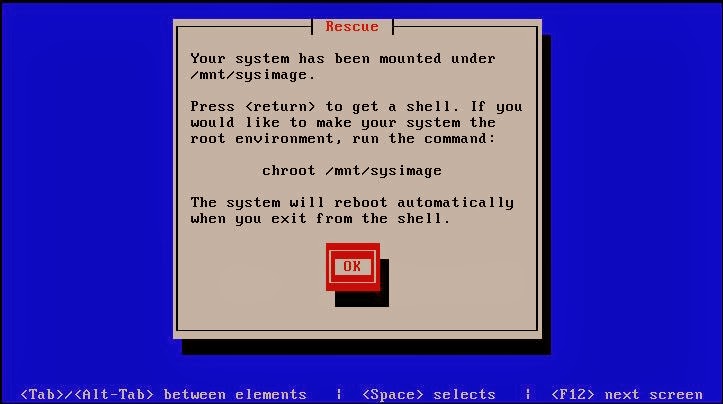
    그림과 같이 순서대로 설정하고 재부팅하면 응급복구가 된다.  그리도 다시 BIOS에 들어하서 하드디스크를 우선부팅으로 바꾸고 다시 부팅한다. 
     
    부팅할때 이런 메세지가 나올 수있는데 레이블링 하는 과정이므로
    기다리면 정상부팅이 된다.


Subscribe to RSS Feed Follow me on Twitter!